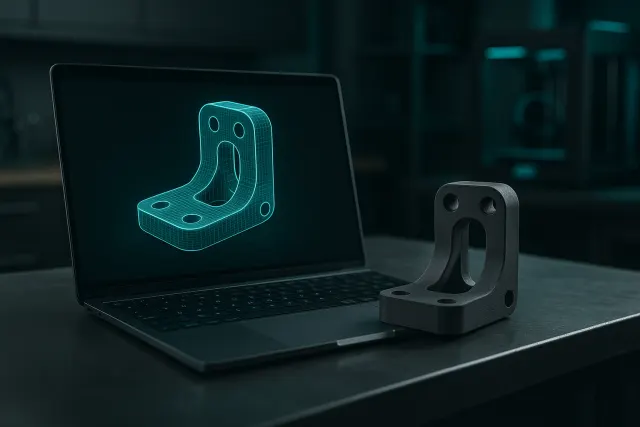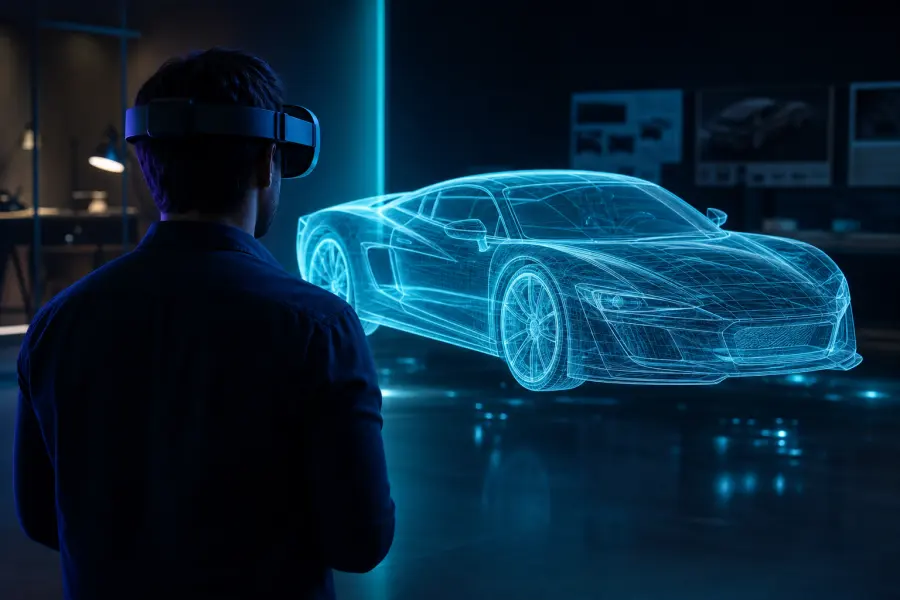
Votre modèle à l’échelle réelle
Dans le casque, le modèle ouvert dans le Studio apparaît sur l’établi. Vous le voyez sous tous les angles, à sa taille réelle, pour juger une proportion ou un encombrement avant l’impression. Le menu est au poignet gauche ; la main droite porte l’outil : sabre pour couper, lasso 3D pour choisir une zone, bombe de peinture, perceuse et préhension pour saisir la pièce.
Quatre décors immersifs
Choisissez l’ambiance de l’atelier : Néon, Cyberpunk, Laboratoire ou Miami.
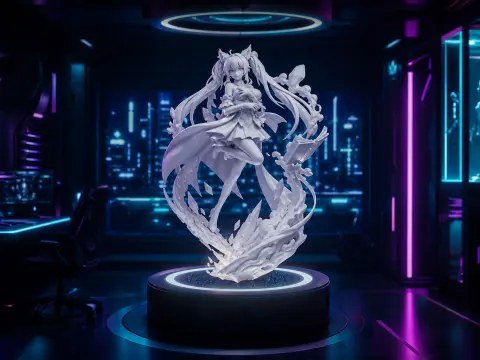 Décors immersifs
 Modèle à l’échelle 1:1
Dictée vocale
Pas de clavier dans un casque : vous décrivez à voix haute la retouche ou la création voulue, le Studio transcrit votre demande, puis l’IA s’en charge.
Applications métiers
- Présentation client : montrer une pièce ou un prototype à l’échelle avant de le fabriquer.
- Formation : manipuler un objet en volume plutôt que sur un écran.
- Conception : vérifier un encombrement ou une ergonomie en grandeur réelle.
Casques compatibles et accès
Le Studio VR fonctionne dans le navigateur des casques Meta Quest compatibles WebXR, sans application à installer : ouvrez impression.timelapse-3d.com/studio/?vr=1 dans le casque, connectez-vous avec le même compte, et vos créations y sont. Sans casque, un simulateur Quest permet d’essayer l’atelier VR au clavier et à la souris.
Questions fréquentes
Faut-il installer une application ?
Non : le Studio VR s’ouvre dans le navigateur du casque (WebXR).
Mes créations sont-elles disponibles dans le casque ?
Oui, en vous connectant avec le même compte que sur ordinateur.
Peut-on essayer sans casque ?
Oui, avec le simulateur Quest intégré, au clavier et à la souris.