1. Compruebe la escala y las dimensiones
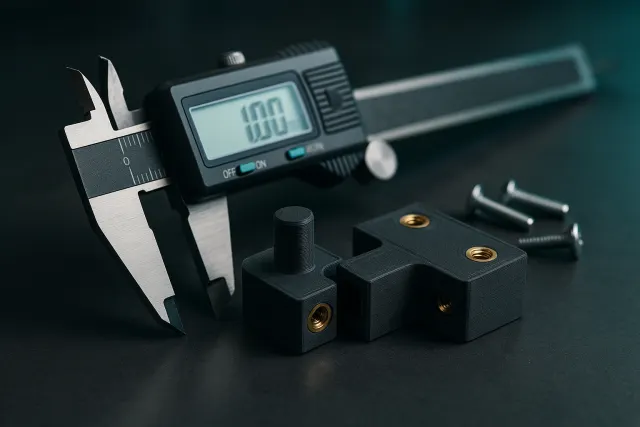
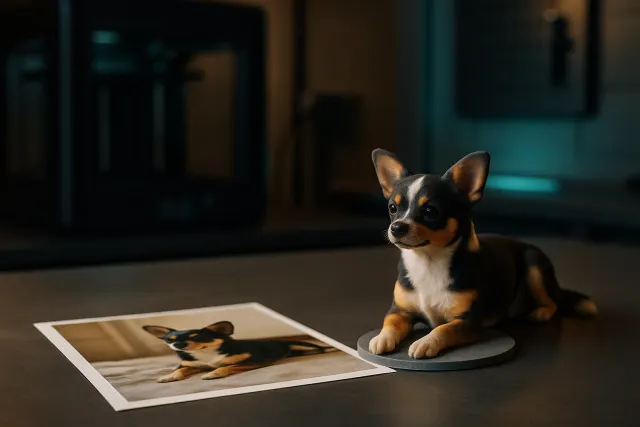
Un modelo de una foto no tiene una escala propia: la IA no puede adivinar que una copa es de 9 cm de altura. En primer lugar, compruebe la dimensión principal y escalar el modelo a la escala deseada. Para una parte técnica generada a partir de una descripción, compruebe las dimensiones que deben corresponder a un objeto existente: diámetro de un agujero, distancia central de fijación, anchura de una ranura.
Con un modelo paramétrico, corregir la dimensión misma en lugar de estirar la parte: un estiramiento también distorsiona los agujeros y espesores.
2. Controle los espesores y detalles finos
Los modelos generados, especialmente las figuras, a veces contienen partes muy delgadas: dedos, antenas, bordes de ropa, elementos decorativos. En la impresión de filamentos, una pared demasiado delgada no imprime ni se rompe cuando se retiran los soportes.
- Localice los elementos finos y espese o pida a la IA un retoque.
- Evite consejos aislados: un ligero redondeo se imprime mejor.
- Para una parte mecánica, mantenga las paredes regulares alrededor de los agujeros y tornillos.
Los valores de juego y espesor que se esperan de acuerdo con la tecnología se detallan en tolerancias y ajustes en la impresión 3D.
3. Asegúrese de que la malla es imprimible
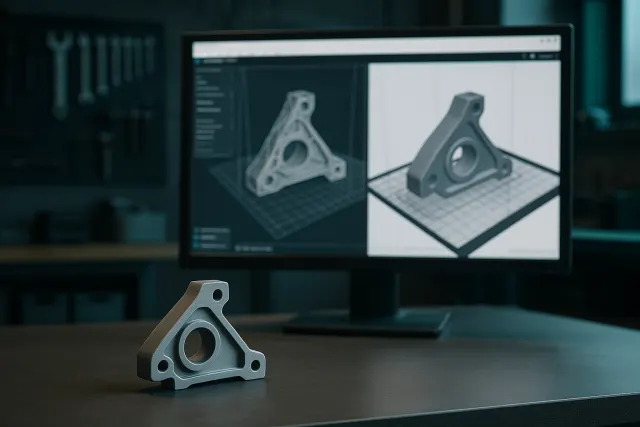
El software de corte necesita una superficie cerrada y consistente. Un modelo generado puede tener agujeros en la malla, caras invertidas o piezas que flotan junto a la parte principal. La mayoría de los cortadores informan y reparan automáticamente estos defectos en la importación; comprueba que no hay piezas separadas del resto y que la pieza descansa en la cama de impresión.
4. Elija la orientación y limite los soportes
La orientación en la cama de impresión influye en la solidez, la apariencia y la cantidad de soportes.
| Situación | Orientación recomendada |
|---|---|
| Figura de pie | De pie, sobre una base estable, para limitar los soportes en la cara |
| Soporte o cuadrado | Las capas perpendiculares a la fuerza principal, para evitar la ruptura entre capas |
| Apéndice | Apertura hacia arriba, para evitar soportes en el interior |
| Pieza plana con relieve | Plano, el alivio para arriba |
Para una figura, una base plana mejora la adherencia a la cama de impresión y la estabilidad del objeto terminado. Para un objeto complejo, el modo Assembly del estudio genera piezas separadas a anidar, cada una de las cuales es más fácil de imprimir sin soportes.
5. Exportar en el formato correcto
El STL contiene sólo la forma: es el formato más universal, pero pierde los colores. El 3MF conserva las piezas, su posición y los colores: es el formato que se elige para una impresión multicolor en Bambu Studio, PrusaSlicer u OrcaSlicer. La guía Preparando un STL o 3MF detalla los ajustes de exportación y la lista de verificación completa.
6. Adaptar el modelo al material
El mismo modelo no se prepara de la misma manera dependiendo del material. En PLA, los voladizos moderados y los pequeños puentes pasan bien; en TPU, material flexible, es mejor evitar los soportes difíciles de quitar y proporcionar paredes un poco más gruesas. En resina, los pequeños detalles de una figura destacan mejor que en filamento, pero la parte debe estar orientada para facilitar el flujo y la limpieza. Qué material elegir Describa las propiedades de cada material.
7. Imprima una prueba antes de la serie
Para una parte funcional, primero imprima una copia, posiblemente en una escala para una miniatura, antes de lanzar varias piezas. Compruebe el enclavamiento, el ajuste mecánico y la apariencia, y luego corrija el modelo. Si no tiene una impresora, page online 3D printing explica cómo ordenar la impresión en nuestro taller, con el precio mostrado antes del pago.
Preguntas frecuentes
¿Se puede imprimir directamente un modelo generado por IA?
A menudo, pero hay que comprobar la escala, las partes demasiado delgadas, la orientación y el formato de exportación. Estos controles evitan la mayoría de las impresiones fallidas.
¿Por qué mi figura se rompe con la eliminación de los soportes?
Las partes delgadas (dedos, accesorios) son frágiles en filamento. Espese, reorientar la figura para reducir los soportes o añadir una base.
¿StL o 3MF para un modelo de IA?
STL para impresión en un solo color, 3MF para preservar colores y diferentes partes de un conjunto.
¿Cómo corrijo una calificación en un modelo generado?
En un modelo paramétrico, cambiar la dimensión directamente con su cursor. En una malla, se puede escalar, pero una modificación precisa requiere una reanudación en CAD.